


Memposting artikel di blog terkadang tidak hanya cukup dengan teks dan gambar saja, terkadang seorang blogger juga ingin memasang video pada posting artikel di blog kesayangan.
Blogger.com (blogspot) yang dikenal sebagai salah satu layanan blogging gratis telah menyediakan fitur yang memungkinkan pengguna menambahkan atau upload video di blog Fitur pada blogspot ini menawarkan 3 pilihan untuk menampilkan video, yang pertama upload langsung dari komputer atau laptop, yang kedua menampilkan video yang berasal dari youtube, dan yang ketiga menampilkan koleksi video dari akun youtube kamu.
Bagi kamu yang belum bisa menambahkan atau upload video di posting blogspot, berikut ini kami sajikan panduannya.
1. Pertama-tama tentunya kamu harus login dulu ke blogger.com, kemudian masuk ke “Entri Baru”, sehingga tampak seperti gambar di bawah ini.
Untuk menampilkan atau upload video di posting, silahkan klik pada tombol “Insert a Video”, perhatikan gambar yang dilingkari di bawah ini.

2. Setelah tombol “insert a video” di klik nanti akan muncul jendela pop up seperti gambar di bawah ini. Seperti yang telah disebutkan sebelumnya, bahwa fitur upload video pada blogspot terdapat tiga pilihan ; pilihan menampilkan video dari komputer, dari pencarian youtube, dan dari akun yotube ada di sebelah kiri jendela.
Pada contoh pertama di bawah ini, saya menampilkan video dari youtube, untuk menampilkan video dari youtube silahkan ketikkan kata kunci pada kotak pencarian. setelah tampil daftar videonya, silahkan pilih salah satu video kemudian klik tombol pilih, atau bisa juga dengan doble klik pada video yang ingin kamu tampilkan. Pada contoh di bawah ini kata kunci yang saya ketik adalah “samsung galaxy”

Hasilnya akan tampak seperti gambar di bawah ini, kamu bisa langsung menekan tombol “Terbitkan Entri” jika ingin langsung menerbitkan posting video ini, atau bisa juga menambahkan dulu beberapa kata di atas atau di bawah video.

4. Hasilnya posting video pada blogspot akan tampak seperti gambar di bawah ini.

========
1. Sedangkan untuk upload video dari komputer, pertama klik dulu pilihan “upload” yang ada di samping kiri, kemudian klik tombol “pilih video untuk diunggah”

2. kemudian cari file video di komputer atau laptop kamu, lalu klik pada tombol “Open”

3. Setelah tombol “open” diklik akan tampil file video yang akan diupload, untuk memulai proses upload klik pada tombol “Unggah”

4. Proses unggah akan berlangsung beberapa saat, dengan ditandai seperti gambar dibawah ini. (cepat lambat nya proses upload tergantung dari besar kecilnya file Video). saran saya pilihlah file video tidak lebih dari 10 MB

5. Jika proses upload telah selesai, video akan tampil di halaman posting editor seperti gambar di bawah ini.

Itulah sedikit panduan cara memposting atau upload video di blogspot, semoga bisa dipahami dengan mudah dan bisa memberikan manfaat bagi kamu yan membutuhkan.
oh iya, bagi kamu yang hanya ingin tahun cara menambahkan gambar atau upload gambar di blogspot silahkan baca panduannya klik di sini ya

CARA MENGISI BLOG
Posting ini merupakan lanjutan dari posting artikel saya terdahulu tentang cara membuat blog di blogspot untuk pertama kalinya ( mendaftar dan membuat). Sedangkan pada artikel akan dibahas menga cara mengisi artikel pada blog yang telah dibuat sebelumnya, Panduan mengisi artikel yang saya bahas di sini bukan hanya mengisi tulisan-tulisan saja, tetapi juga mengisi blog dengan gambar atau foto agar posting kamu nantinya tampil lebih maksimal. Sebenarnya pada artikel yang pertama juga saya tuliskan cara mengisi artikel, tetapi saya rasa kok terlalu singkat, makanya saya buatkan posting khusus tetang cara mengisi artikel pada blog. Untuk mengisi artikel atau posting blog di blogspot ikuti langkah-langkah di bawah ini
A. Yang pertama tentu saja login ke bloger dulu ya…… masuk ke alamat situ www.blogger.com
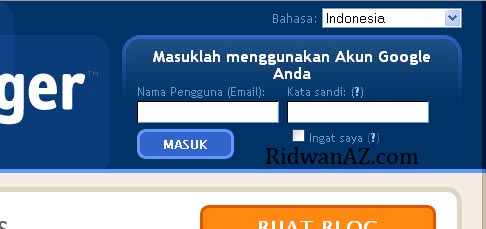
tunggu beberapa saat sampai tampil halaman seperti gambar seperti di bawah ini,
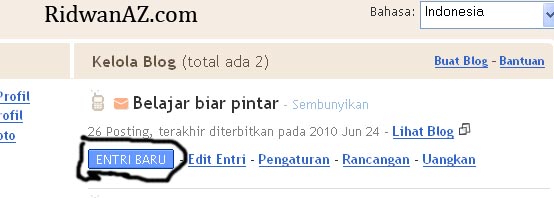
lalu kamu klik tombol Menu entri baru, maka akan muncul seperti tampak gambar seperti ini
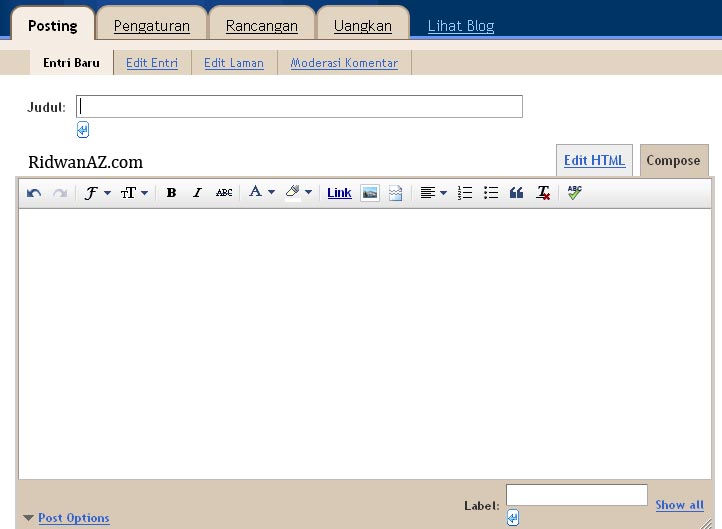
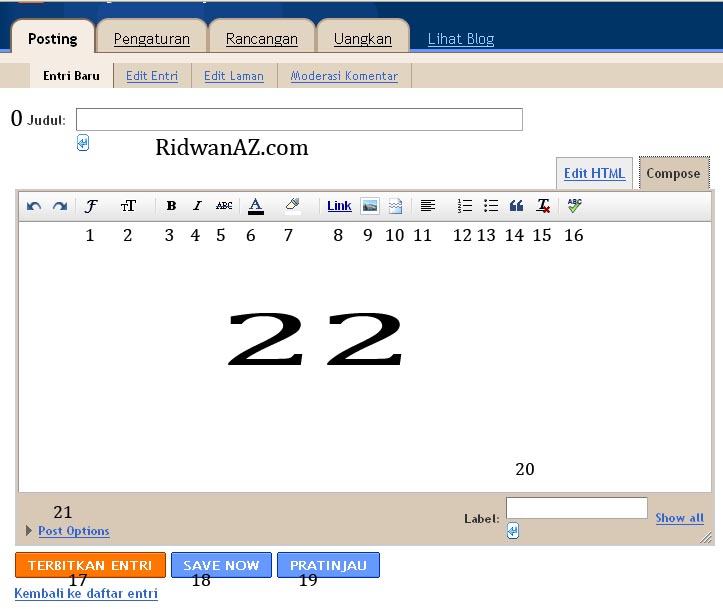
C. Supaya lebih jelas lagi saya beri tahu fungsi masing-masing tool bar pada jendela posting ini ya…
0 kolom Judul
1. Model huruf
2. Ukuran huruf
3. format huruf tebal
4. format huruf miring
5. coret huruf (kata)
6. warna huruf
7. memberi warna dibawah huruf
8. menyisipkan link
9. memberikan gambar / upload gambar
10. memotong paragrap (agar pada halaman utama hanya tampil sebagian),
11. format perataan teks, (rata kanan, rata kiri, rata kanan kiri, rata tengah)
12. penomoran
13. bulet
14. blockquote
15. menghapus format
16. penyecek tata bahasa (berlaku untuk bahasa inggris)
17. Untuk memposting dan menyimpan artikel yang telah selesai di ketik
18. untuk menyimpan tanpa memposting artikel dulu
19. melihat tampilan artikel
20. memberikan nama ketegori posting
21. pilihan posting (seperti pilihan mengizinkan pengunjung untuk berkomentar, dan pilihan tidak mengizinkan pengunjung untuk berkomentar)
22. tempat menulis artikel
D. Cara Mengiri Mengisi artikel (posting artikel blog)
Tulis judul artikel pada seperti nomor 1, kemudian tulis artikelmu pada nomor 22, saya sarankan untuk menyelesaikan menulis artikel terlebih dahulu. kalau sudah selesai tinggal memformat artike kamu. Jika ingin mewarna, menebalkan, atau mengatur posisis pertaaan teks, awalilah dengan mengblok kalimat atau kata yang akan di format.
E.Menyisipkan gambar pada artikel (upload gambar atau foto)
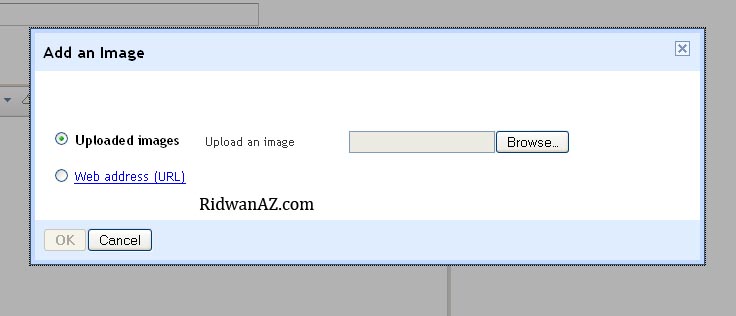
Untuk menyisipkan gambar, klik icon nomor 9 (lihat keterangan gambar poin C di atas), kemudian nanti akan tampil jendela Add an Images, pada jendela itu terdapat dua pilihan yaitu polihan Uploaded images dan Web Adress (url). Uploaded images berati menyisipkan gambar dengan cara mengUpload dulu file gambarnya. sedangkan Web Addres berarti menyisipkan gambar dengan cara menuliskan alamat web file gambar (misalnya seperti ini http://ariesaksono.files.wordpress.com/2008/05/masjid-kubah-emas-05.jpg )
pada contoh ini kita gunakan opsi yang pertama, yaitu opsi uploaded images, klik pada tombol Browse.
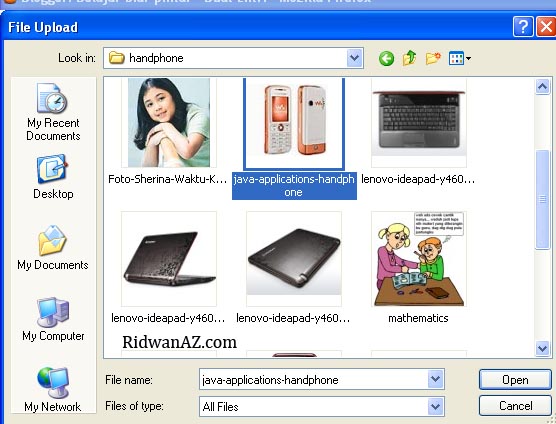
setelah kamu klik pada tombol Brows, maka akan tampil jendela File Upload, pilih salah satu gambar yang akan diupload, pada contoh ini yang saya pilih adalah gambar handphone, setelah dipilih klik pada tombol OK
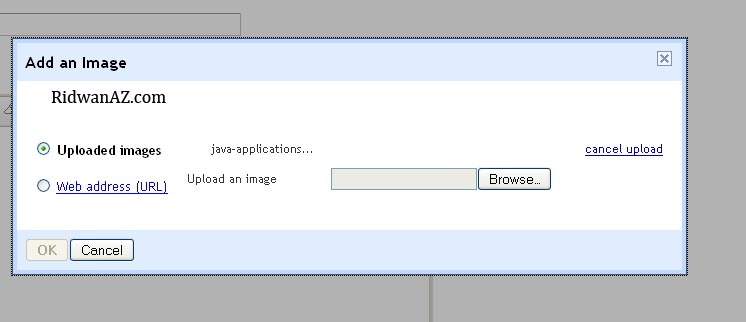
setelah kamu klik pada tombol OK, akan tampil proses upload ke server, tunggulah beberapa saat sampai proses uploading selesai.
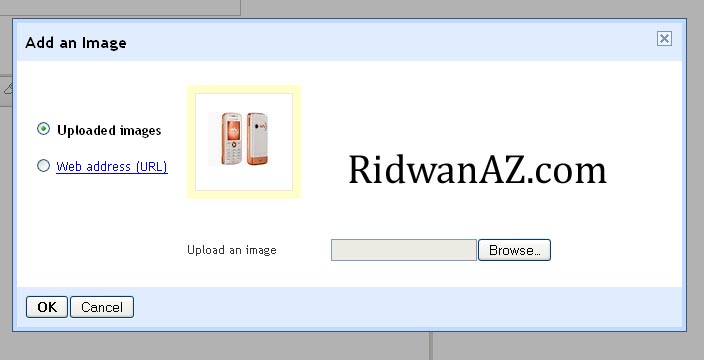
Proses upload gambar telah selesai ditandai dengan munculnya jendela seperti gambar di bawah ini, lanjutkan dengan tombol OK
setelah kamu klik tombol OK, gambar akan tampil pada kolom posting artikel, hasilnya seperti gambar di bawah ini. Pada bagian bawah gambar terdapat tombo tombol pembantu format gambar, seperti Smal, medium, large, x large itu untuk mengatur besar kecil gambar , sedangkan Left, center, right itu berfungsi untuk mengatur posisi gambar mau diletakkan di kanan, kiri, atau tengah, dan tombol Remove untuk menghapus gambar
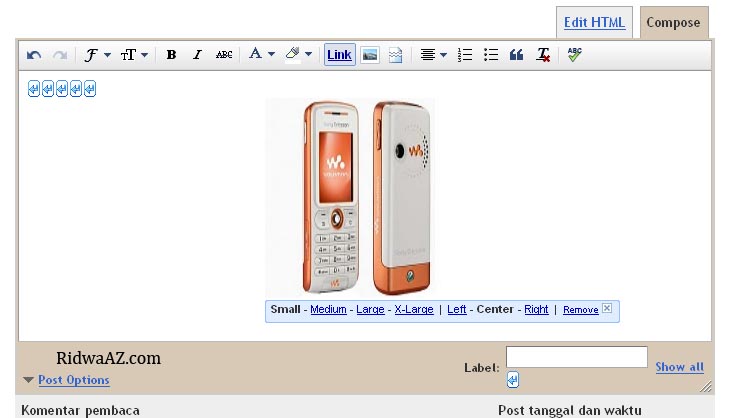
Jjika gambar ditampilkan terlebih dahulu sebelum mengetik artikel terkadang anda akan keculitan meletakkan posisi kursor pada kolom penulisan artikel. maka untuk mengatasi hal itu klik pada tombol Edit HTML , maka akan tampil jendela formating artikel dalam bentuk dasar HTML, pada format HTML gambar yang tadinya terlihat akan digantikan dengan bentuk kode (perhatikan gambar di bawah), tulislah artikel di bawah kode gambar atau di atas kode gambar sesuai dengan kebutuhan kamu.
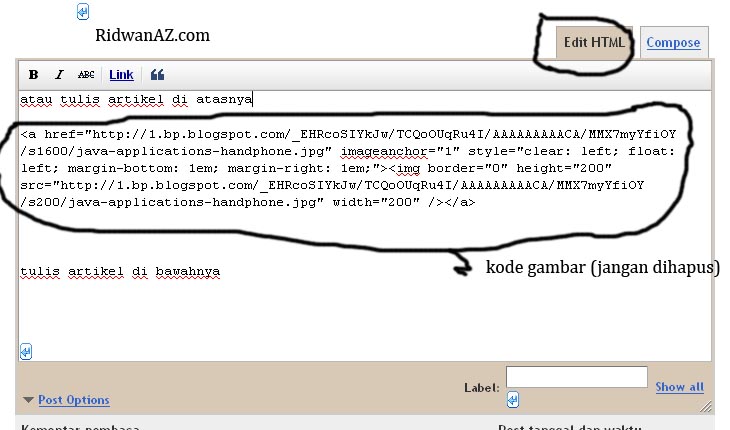
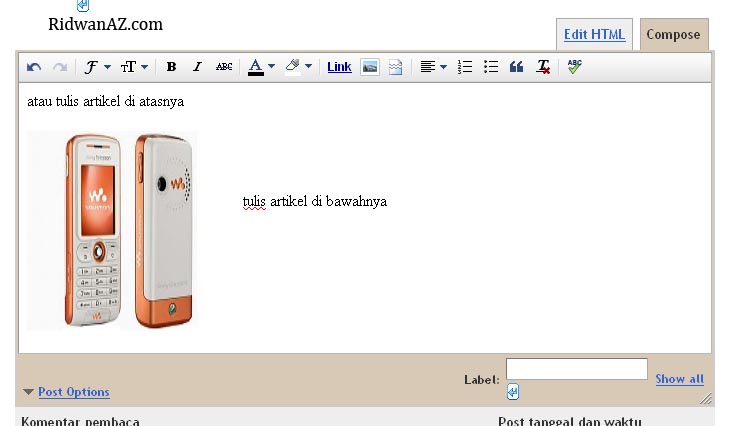
Setelah selesai mengetik, klik pada Tombol Compose maka hasilnya akan tampil seperti gambar di bawah ini
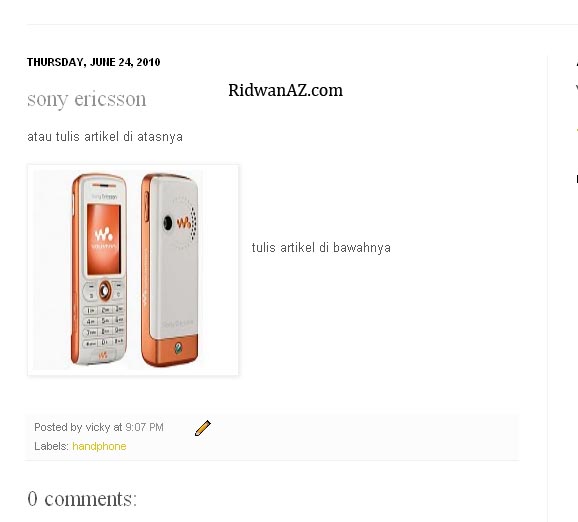
Jika sudah selesai mengetik artikel dan memberikan gambar jangan lupa berikan judul artikel, dan juga label artikel. pada contoh di bawah ini judul artikel saya tulis Sony ericson, sedangkan labelnya adalah handphone. jiks sudah diisi klik pada tombol terbitkan Entri
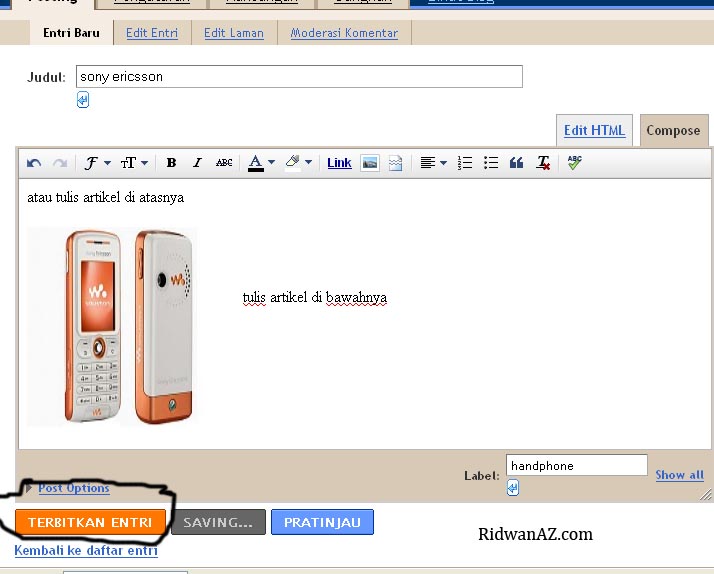
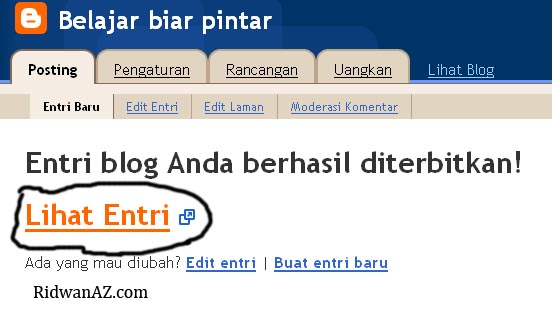
Setelah kamu klik tombol terbitkan entri, maka akan muncul tampil seperti gambar di bawah ini, yang menunjukkan bahwa artikel berhasil di posting. untuk melihat hasilnya klik pada tombol lihat entri.
maka hasilnya akan tampak seperti gambar di bawah ini.
Gimana ???? udah jelas apa belum???? Kalau belum silahkan tanya aja…. pada kolom komentar di bawah… nanti akan saya jawab semampu saya… karena saya juga masih dalam taraf belajar heheheh.. :D.

